Trois façons d'utiliser Kagliostro. Kagliostro Web, installé sur votre propre serveur et ouvert dans le navigateur, est la voie recommandée : une commande, rien à installer sur les postes. L'application Windows fait tourner le moteur sur votre PC, ou se relie en un code au moteur de votre serveur. Le CLI apporte les mêmes analyses dans votre terminal et votre intégration continue. La démonstration et l'analyse du code par le CLI sont gratuites ; les scans réels demandent une licence (Pro, Agence ou Équipe).
Une équipe, ou pas de PC puissant : Kagliostro Web sur un VPS (6 Go de RAM). Seul, avec un PC récent : l'application Windows, moteur sur votre PC. Les deux : installez Kagliostro Web sur le serveur, puis reliez-y l'application Windows avec un code. Développeur, CI : le CLI.
Votre licence (clé KGL1.…, reçue par e-mail, ou retrouvée depuis votre compte) et la clé d'un fournisseur de modèle de langage (OpenAI, Anthropic, Mistral, OpenRouter…) : environ 150 à 500 F CFA par scan, payés directement au fournisseur.
Configuration requise
Un serveur Linux (VPS ou serveur d'entreprise) avec Docker. Avec le moteur d'analyse sur le même serveur : 6 Go de RAM libres et environ 25 Go de disque. Un nom de domaine active le HTTPS automatiquement.
Windows 10 ou 11, 64 bits. Légère pour la démonstration. Moteur sur votre PC : Docker Desktop, 6 Go de RAM libres et environ 25 Go de disque (l'application vous guide dans Moteur et modèle). Moteur sur votre serveur : rien de plus sur le PC.
Node.js 20 ou plus, sur macOS, Linux, WSL ou Windows. L'analyse du code fonctionne seule ; le test d'intrusion utilise votre moteur (sur votre PC ou votre serveur).
Kagliostro Web Recommandé
La même application, ouverte dans un navigateur. Vous l'installez sur votre propre serveur : rien n'est hébergé chez Kagliostro, vos scans et vos réglages restent chez vous, et chacun y accède depuis son navigateur, sans rien installer. Licence Pro pour un utilisateur, Équipe pour toute l'équipe.
- Préparez un serveur avec DockerUbuntu, Debian ou toute distribution récente, avec Docker. Pour le HTTPS, faites pointer votre nom de domaine (enregistrement A) vers ce serveur.
- Lancez une seule commande
curl -fsSL https://kagliostro.cloud/install-web.sh -o install-web.sh && sh install-web.sh
Le script télécharge Kagliostro Web, propose d'installer aussi le moteur d'analyse sur ce serveur (choix du fournisseur de modèle, clé vérifiée avant tout téléchargement) ou de le configurer plus tard, puis demande votre domaine et un mot de passe administrateur. Tout est démarré et relié. - Ouvrez l'adresse affichéeConnectez-vous avec ce mot de passe : l'accueil vous guide (licence, moteur, première cible). Activez votre licence dans Licence : un serveur compte comme un poste.
1. Le moteur : l'installer sur ce serveur (recommandé), relier un moteur qui tourne déjà, ou plus tard (Kagliostro Web s'installe sans lui ; vous l'installerez ensuite en un clic depuis la page, dans l'accueil ou Réglages › Moteur et modèle, ou au terminal avec sh install.sh moteur). 2. Le fournisseur de modèle de langage et sa clé, vérifiée aussitôt. 3. Votre nom de domaine (laissez vide pour un simple essai). 4. Le mot de passe administrateur. 5. Avec un domaine : utiliser aussi ce moteur depuis l'application de bureau Windows.
Faites pointer votre domaine vers le serveur (enregistrement A) et ouvrez les ports 80 et 443 : le certificat HTTPS est obtenu tout seul. Prévoyez la clé de votre fournisseur de modèle (OpenAI, Anthropic, Mistral, OpenRouter…).
Laissez la question vide : le script vous propose l'adresse gratuite <IP du serveur>.sslip.io, qui pointe déjà vers votre serveur et donne un vrai HTTPS, sans rien acheter (ports 80 et 443 ouverts). L'accès direct et l'application Windows fonctionnent alors comme avec un domaine. Si vous refusez, Kagliostro n'écoute que sur le serveur lui-même : depuis votre poste, ssh -L 8080:127.0.0.1:8080 utilisateur@serveur, puis ouvrez http://127.0.0.1:8080. Vous pourrez ajouter ou changer de domaine plus tard avec sh install.sh domaine, sans rien réinstaller.
Une réponse invalide (numéro, mot de passe trop court) est simplement redemandée. Si le moteur ne s'installe pas (clé, téléchargement, réseau), le script vous propose de réessayer ou de passer : choisissez « Plus tard », terminez l'installation, puis installez le moteur depuis la page (bouton « Installer le moteur ») ou avec sh install.sh moteur une fois le problème réglé. Pour les autres blocages, le script s'arrête avec un message qui dit quoi faire : relancez-le après correction, votre configuration est conservée. Pour tout reprendre depuis le début, supprimez le fichier .env du dossier kagliostro-web, puis relancez.
Les commandes à connaître, à lancer dans le dossier kagliostro-web du serveur :
sh install.sh mettre-a-jour | Dernière version de Kagliostro Web. Vos scans, réglages et licence sont conservés. |
sh install.sh moteur | Installer le moteur sur ce serveur ou relier un moteur existant, si vous avez choisi « Plus tard » ou si l'installation du moteur a échoué. Vos scans, réglages et licence sont conservés. |
sh install.sh domaine | Ajouter, changer ou retirer le nom de domaine (HTTPS). Sans domaine à vous, l'adresse gratuite <IP>.sslip.io est proposée. Mot de passe, scans et moteur conservés. |
sh install.sh changer-cle | Clé du modèle expirée, crédit épuisé, autre fournisseur : la nouvelle clé est vérifiée, le moteur redémarre, rien d'autre ne change. |
sh install.sh connecter-bureau | Affiche le code qui relie l'application Windows au moteur de ce serveur (voir plus bas). |
sh install.sh deconnecter-bureau | Referme cet accès pour tous les postes ; la version web n'est pas touchée. |
docker compose ps · cd moteur && docker compose ps | Vérifier que Kagliostro Web, puis le moteur, sont démarrés. |
Toutes les fonctions de l'application sont disponibles en version web, sauf le test de chatbot (application de bureau pour l'instant). Pour analyser un dossier de votre ordinateur, votre navigateur envoie les fichiers du projet à votre serveur, qui les analyse puis les efface ; l'analyse d'un dépôt GitHub fonctionne aussi.
Windows
- Téléchargez l'installateurkagliostro.cloud/download/windows · fichier
Kagliostro-Setup-<version>.exe - Passez l'avertissement SmartScreen« Windows a protégé votre ordinateur » s'affiche parce que l'application n'est pas encore signée. Cliquez sur Informations complémentaires puis Exécuter quand même.
- C'est installéInstallation en un clic, sans droits administrateur. L'application se lance seule ; un raccourci est créé sur le Bureau et dans le menu Démarrer.
- Choisissez où tourne le moteurÀ l'accueil, ou plus tard dans Moteur et modèle : Sur cet ordinateur (l'assistant installe le moteur avec Docker Desktop, en quelques minutes) ou Sur mon serveur (collez le code de connexion de votre serveur, voir la section suivante). Sans moteur, l'application fonctionne en démonstration.
Relier l'application de bureau à votre serveur
Votre moteur tourne sur votre serveur et vous préférez l'application Windows ? Reliez-la en copiant un seul code, sans saisir d'adresse ni de jeton. Il faut d'abord Kagliostro Web installé sur ce serveur, avec le moteur et un nom de domaine.
- Sur le serveur, affichez le codeDans le dossier
kagliostro-web:sh install.sh connecter-bureau
La commande ouvre un accès HTTPS réservé à l'application de bureau et affiche un code qui commence parKGC1.(elle est aussi proposée à la fin de l'installation). - Dans l'application, collez-leMoteur et modèle › Sur mon serveur › collez le code › Relier ce serveur. L'application vérifie aussitôt que le moteur répond.
- ScannezChaque poste garde sa propre licence. La clé du modèle se change sur le serveur (
sh install.sh changer-cle) : rien à refaire dans l'application. Pour refermer l'accès à tous les postes :sh install.sh deconnecter-bureau.
Un nom de domaine est nécessaire : sans HTTPS, l'accès au moteur circulerait en clair. Seule la route d'analyse du moteur est ouverte, et seulement avec son jeton ; son interface d'administration reste fermée. Le code donne accès à votre moteur : transmettez-le comme un mot de passe. Licence Équipe avec le serveur de licence (« gate ») : son installation affiche le même type de code.
macOS Bientôt
L'application pour Mac n'est pas encore publiée : laissez votre adresse pour être prévenu. En attendant, Kagliostro Web s'ouvre dans Safari ou Chrome depuis votre Mac.
Linux Bientôt
L'AppImage n'est pas encore publiée : laissez votre adresse pour être prévenu. Sur un serveur ou un poste Linux avec Docker, Kagliostro Web s'installe dès maintenant (voir plus haut).
CLI : terminal et intégration continue Nouveau
Pour les développeurs et les pipelines : les mêmes analyses, depuis un terminal ou une intégration continue (GitHub Actions, GitLab, Jenkins…). L'analyse du code est gratuite, sans compte ; le test d'intrusion et la re-vérification des correctifs demandent une licence. Mêmes garde-fous que l'application : licence vérifiée hors ligne, preuve de propriété exigée pour un site public.
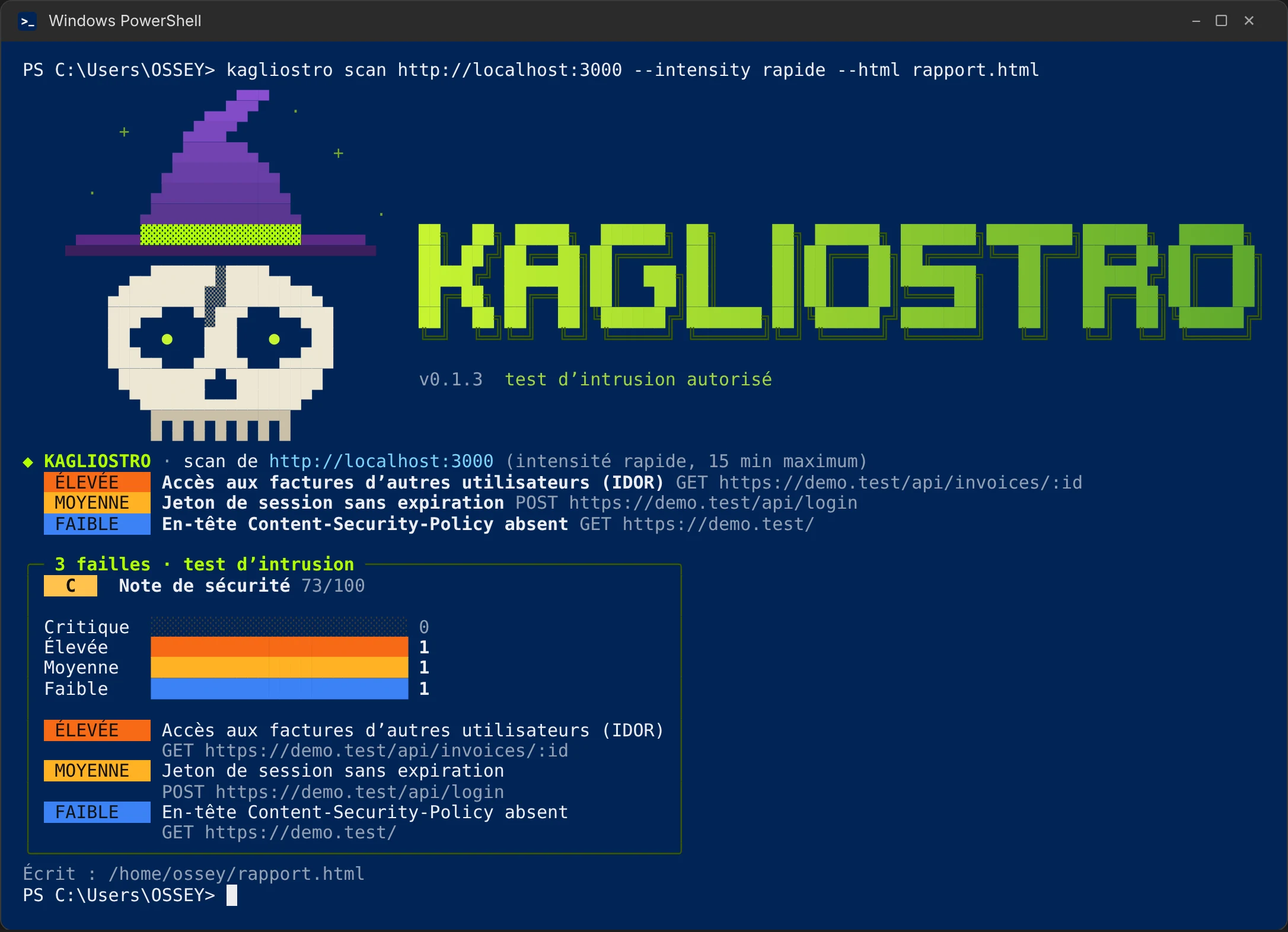
- Installez la commandeToutes plateformes, Windows compris (Node.js 20 ou plus) :
npm install -g kagliostro, ou sans installation :npx kagliostro doctor. Paquet officiel kagliostro sur npm, sans aucune dépendance.
Sans npm (macOS, Linux, WSL) :curl -fsSL https://kagliostro.cloud/install-cli.sh | shvérifie l'empreinte du fichier, l'installe dans votre dossier personnel (sans droits administrateur) et crée la commandekagliostro.
Mettre à jour :npm update -g kagliostro, ou relancez le script. - Vérifiez que tout est prêt
kagliostro doctorcontrôle Node.js, la licence, le moteur, l'horloge et la connexion au service Kagliostro. - Analysez votre code, gratuitement
kagliostro check .: dépendances vulnérables, secrets exposés, code vulnérable, configurations de conteneurs, avec une note de A à F. Un dépôt GitHub :kagliostro check https://github.com/vous/projet. - Lancez un test d'intrusion
kagliostro license activate --stdin < cle.txt, puis reliez votre moteur : le plus simple,kagliostro engine set --connectavec le code de votre serveur (sh install.sh connecter-bureau), sinonkagliostro engine set --url https://votre-moteur:8443(jeton demandé ensuite) ; puiskagliostro scan exemple.com --html rapport.html. Un site public demande d'abord une preuve de propriété :kagliostro target prove exemple.com.
Dans PowerShell, le<n'existe pas :Get-Content cle.txt | kagliostro license activate --stdin. Si PowerShell refuse d'exécuter le scriptkagliostro.ps1, lancez une foisSet-ExecutionPolicy -Scope CurrentUser RemoteSigned, ou utilisezkagliostro.cmd.
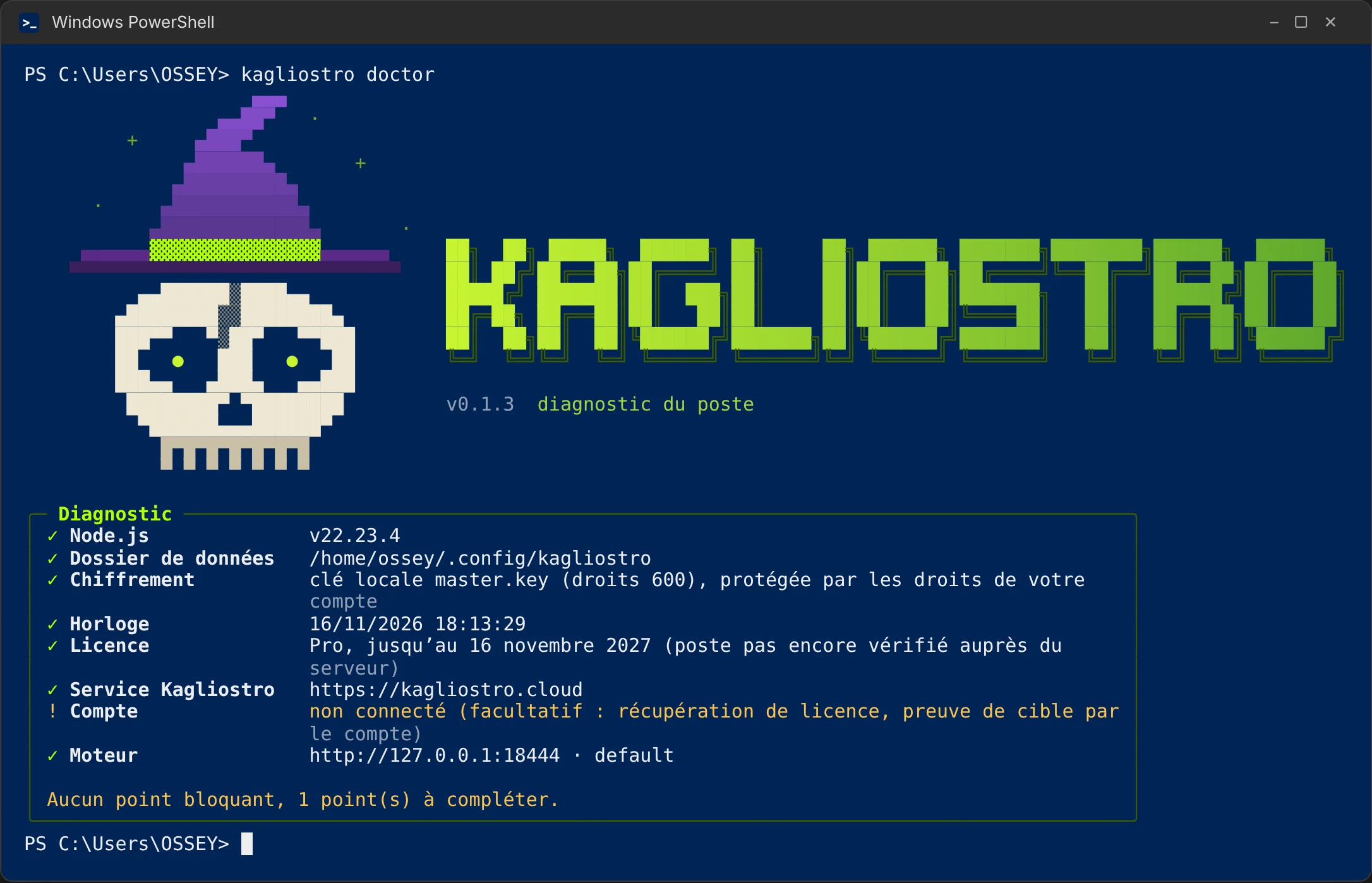
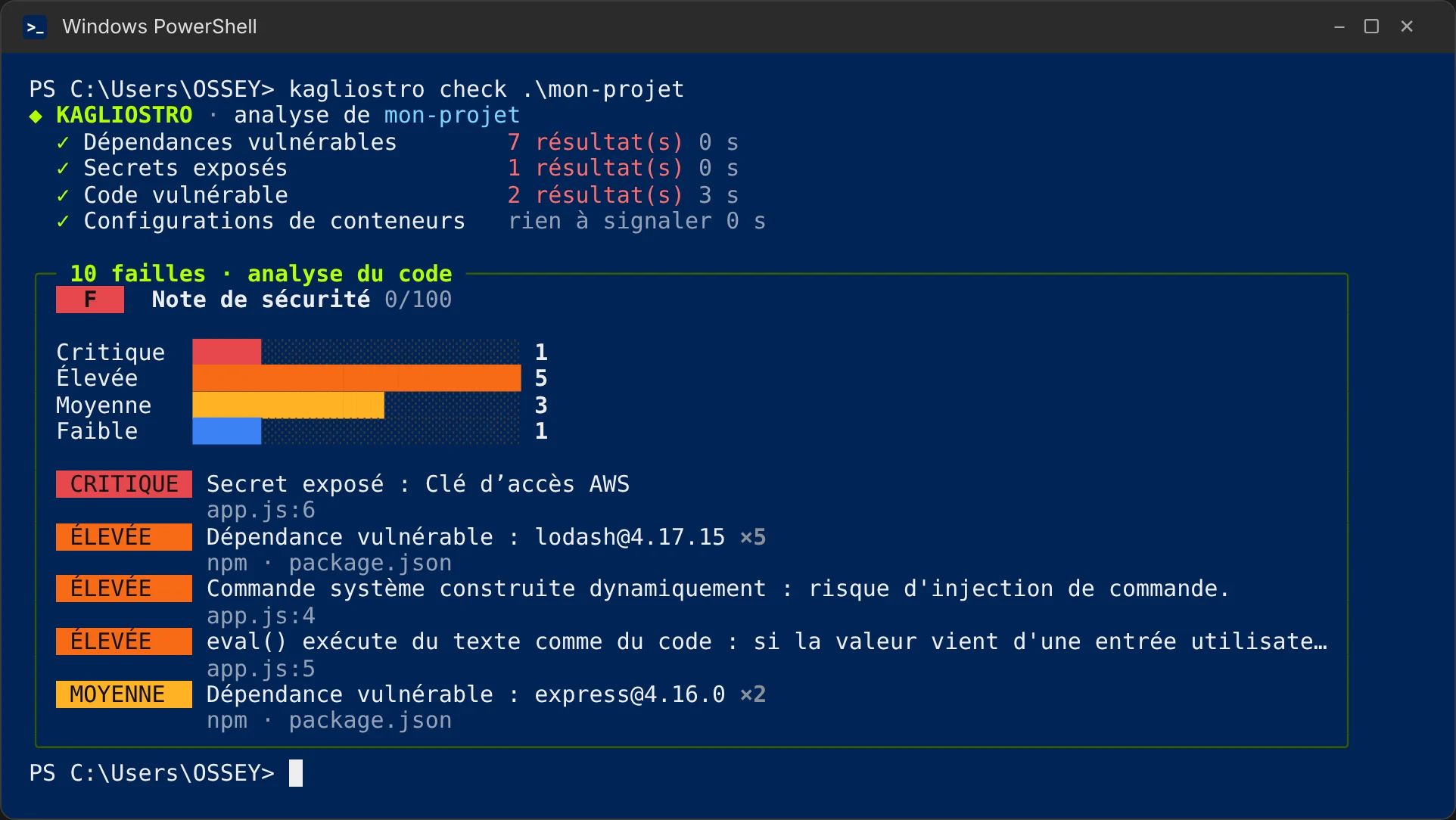
Le guide complet, commande par commande, avec toutes les options : page npm du CLI, ou kagliostro help.
--sarif kagliostro.sarif affiche les failles dans l'onglet Security de GitHub, --fail-on high fait échouer le pipeline au-dessus d'un seuil. Clé de licence et jeton du moteur passent par des variables secrètes (KAGLIOSTRO_LICENSE_KEY, KAGLIOSTRO_ENGINE_TOKEN), jamais en argument. Chaque machine de CI éphémère compte comme un poste : préférez la licence Équipe.
kagliostro verify rapport.json rejoue la preuve de chaque faille : « Résolu, prouvé » ou « Toujours vulnérable ». Rapports en HTML, Markdown, SARIF ou JSON, et badge de note pour votre README (--badge). Toutes les commandes : kagliostro help.
Premier lancement
L'application vous guide en cinq écrans (à revoir quand vous voulez : Paramètres › Revoir l'accueil).
Ensuite, depuis l'Accueil, briefez l'agent en une phrase : « Vérifiez que mes utilisateurs ne voient pas les factures des autres ». Il vous montre son plan, attend votre feu vert, puis livre chaque faille avec sa preuve et son correctif. Les résultats de la démonstration sont marqués « Simulé ».
Mises à jour et désinstallation
Application Windows : elle vérifie les nouvelles versions au démarrage et les installe discrètement, sans interrompre un scan. Kagliostro Web : sh install.sh mettre-a-jour sur le serveur ; une application Windows reliée à ce serveur le reste. CLI : npm update -g kagliostro.
Kagliostro Web : dans le dossier kagliostro-web, docker compose down, puis cd moteur && docker compose down pour le moteur (ajoutez -v pour effacer aussi les données). Windows : Paramètres › Applications › Kagliostro.
Questions fréquentes
Pourquoi l'installateur n'est-il pas signé ?
Un certificat de signature de code coûte plusieurs centaines d'euros par an et demande une vérification d'identité : c'est en cours. En attendant, votre système affiche un avertissement au premier lancement. C'est l'absence de signature, pas un signe de danger.
Mes scans partent-ils vers vos serveurs ?
Non. Les résultats restent sur votre poste ou vos serveurs. Le détail de ce qui est échangé (compte, licence, fournisseur d'IA que vous configurez) est dans la politique de confidentialité.
Sur combien d'ordinateurs puis-je l'installer ?
Une licence Pro couvre 1 poste : votre PC, ou le serveur qui héberge votre Kagliostro Web. Une licence Agence couvre 2 postes. Une licence Équipe couvre tous les postes de votre organisation, avec le moteur installé sur 3 serveurs au plus. Vos postes activés se gèrent depuis votre compte.
Le CLI remplace-t-il l'application ?
Non, il la complète. Le CLI sert aux développeurs et à l'intégration continue ; l'application (bureau ou web) reste l'outil pour suivre l'agent en direct, gérer les failles et produire les rapports PDF. Avec une licence Pro, le CLI installé sur un ordinateur où l'application est déjà activée reprend le même poste : il n'en consomme pas un second.
Le moteur d'analyse est-il inclus ?
Oui, il s'installe chez vous. Kagliostro Web : la commande d'installation propose de l'installer sur le même serveur, déjà relié. Application Windows : sur votre PC (Moteur et modèle › Sur cet ordinateur, Docker Desktop requis), ou celui de votre serveur relié par un code.
Puis-je utiliser l'application Windows avec le moteur de mon serveur ?
Oui : sur le serveur, sh install.sh connecter-bureau affiche un code ; collez-le dans Moteur et modèle › Sur mon serveur. Un nom de domaine est nécessaire (HTTPS). Détail dans Relier l'application de bureau à votre serveur.
Faut-il un nom de domaine ?
Pour un essai, non : Kagliostro Web s'ouvre par un tunnel SSH. Pour l'utiliser au quotidien, depuis plusieurs postes ou avec l'application Windows, oui : le domaine permet le HTTPS, obtenu automatiquement. Un sous-domaine suffit (par exemple audit.votre-entreprise.com), pointé vers l'adresse IP du serveur.
Où mettre ou changer la clé du modèle de langage ?
Elle se choisit à l'installation du moteur et reste dans sa configuration, jamais dans l'interface. Pour la changer : sh install.sh changer-cle sur le serveur, ou dans l'application Windows, Moteur et modèle › relancer l'assistant si le moteur est sur votre PC.
Mon antivirus bloque le fichier.
C'est fréquent pour un installateur pas encore signé d'un éditeur peu connu : une détection heuristique, pas un virus. Envoyez-nous l'alerte exacte sur WhatsApp, nous vous répondons vite.
Dernière mise à jour : 21 novembre 2026.